Ingresar al sistema TAXO
Guía paso a paso para ingresar a la plataforma TAXO usando tu correo electrónico y la verificación con Clerk.
Pasos a seguir
- 1
Abre la plataforma
Ingresa al enlace https://app.taxo.ws/ desde tu navegador.
- 2
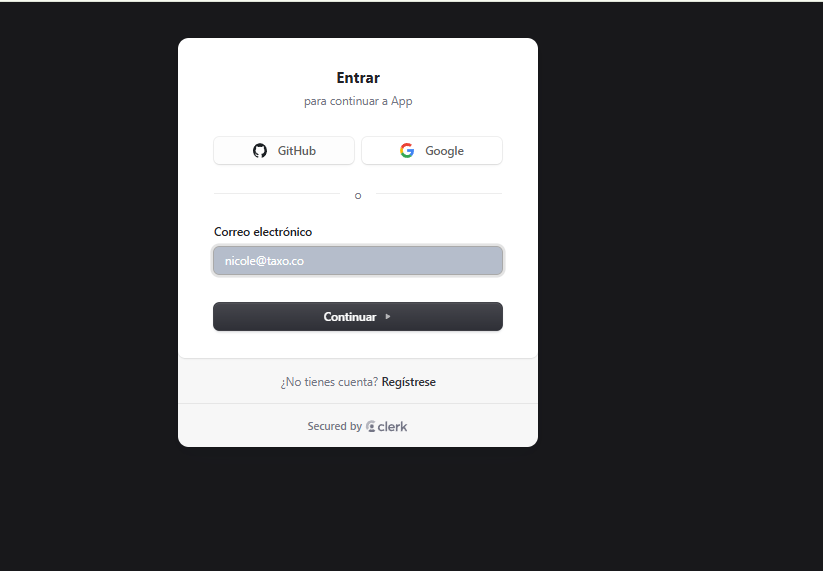
Introduce tu correo electrónico
Escribe el correo con el que fuiste registrado en TAXO.
- 3
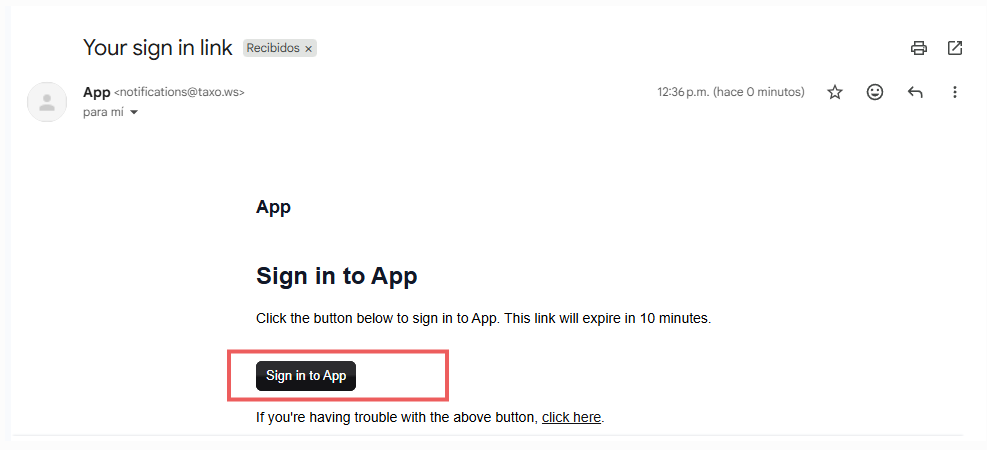
Verifica tu identidad con Clerk
Recibirás un correo de verificación. Haz clic en el enlace para confirmar tu identidad.
- 4
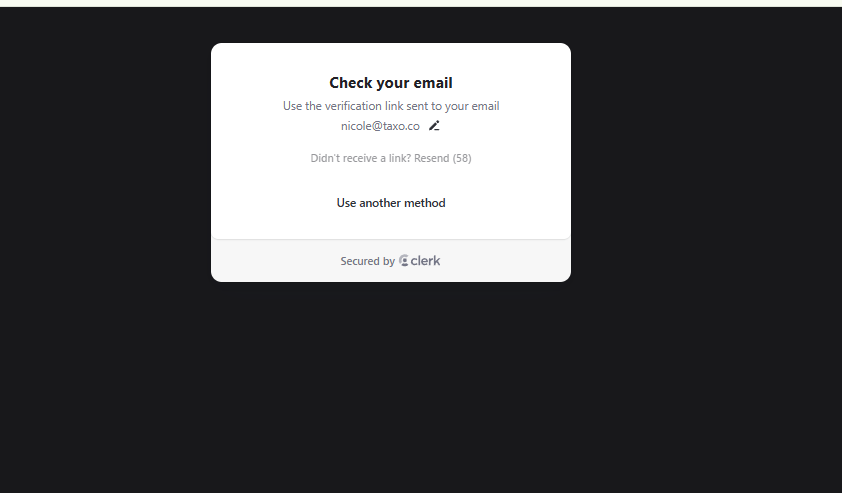
Espera el enlace de verificación
Verás la pantalla “Check your email” confirmando el envío. Si no llega, usa “Resend” tras la cuenta regresiva.
- 5
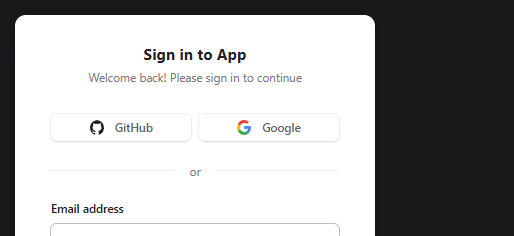
Opción de inicio con Google
Si tu correo es Gmail, puedes usar “Continuar con Google” para acceder de forma automática.
- 6
Repite el proceso si cambias de correo
Si utilizas otra dirección de correo diferente a la registrada, deberás repetir el proceso inicial.
- 7
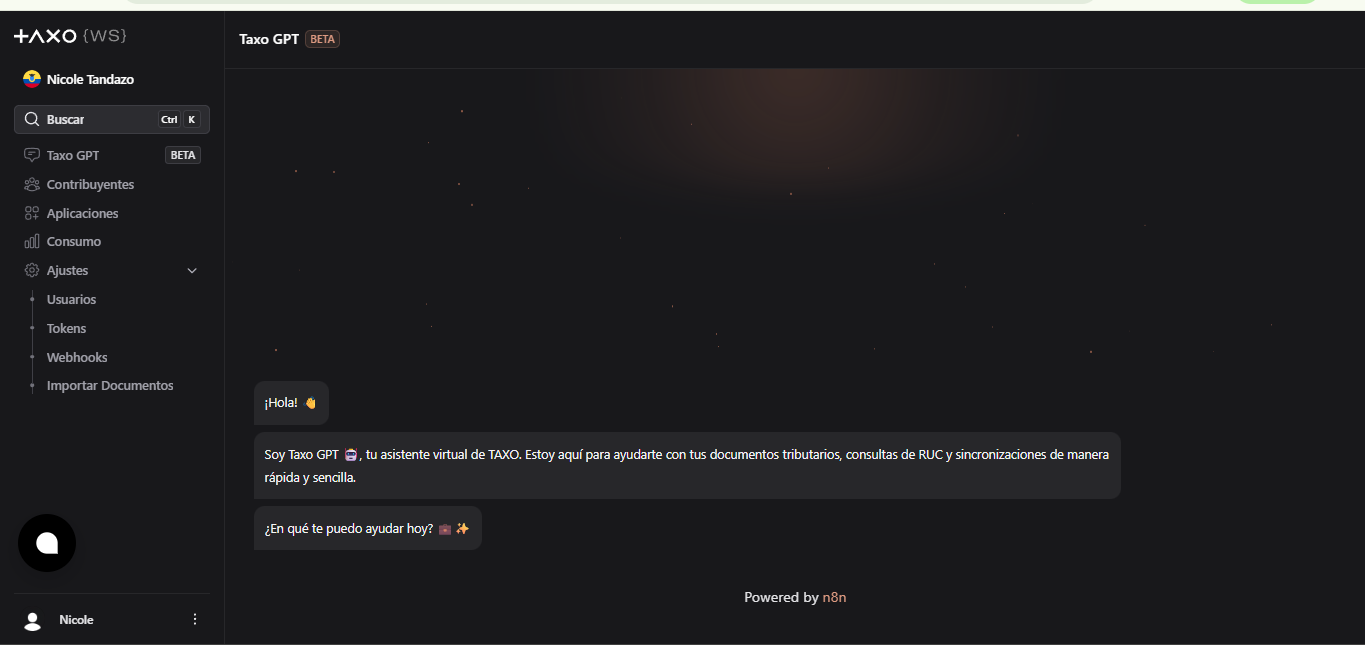
Empieza a usar TAXO
Ya estarás dentro de la plataforma listo para descargar documentos y generar reportes.
Recomendaciones
- Usa siempre el correo con el que fuiste registrado.
- Revisa la bandeja de spam si no recibes el correo de verificación.
- Con Gmail, el acceso con Google es la vía más rápida.
Errores frecuentes
ErrorNo llega el correo de verificación
Causa: El mensaje puede haber caído en la bandeja de correo no deseado o spam.
Solución: Revisa la bandeja de correo no deseado (spam) y también la carpeta de promociones. Si lo encuentras allí, márcalo como 'No es spam' y agrega TAXO como remitente confiable para recibir los próximos correos en tu bandeja principal.
ErrorEl enlace de verificación no funciona
Causa: El enlace pudo haber caducado.
Solución: Solicita un nuevo enlace desde la pantalla de inicio de sesión.
ErrorEnlace caducado
Causa: El enlace de verificación tiene una validez de solo 1 minuto desde que llega a tu correo. Si no lo abres a tiempo, deja de funcionar.
Solución: Vuelve a la pantalla de inicio de sesión, ingresa nuevamente tu correo y abre el nuevo enlace dentro del primer minuto para completar el acceso.
Error'Inició sesión en otra pestaña'
Causa: Este mensaje aparece porque ya abriste el enlace de verificación en otra pestaña o ventana del navegador, y la sesión quedó activa allí.
Solución: Regresa a la pestaña recién abierta desde el correo para continuar usando TAXO. Puedes cerrar la pestaña donde aparece este aviso; tu sesión sigue activa en la otra.
¿Esta información te resultó útil?
Artículos relacionados
¿Todavía necesitas ayuda?
Nuestro equipo está disponible para atenderte.
Crear un ticket por WhatsAppOtros canales de contacto